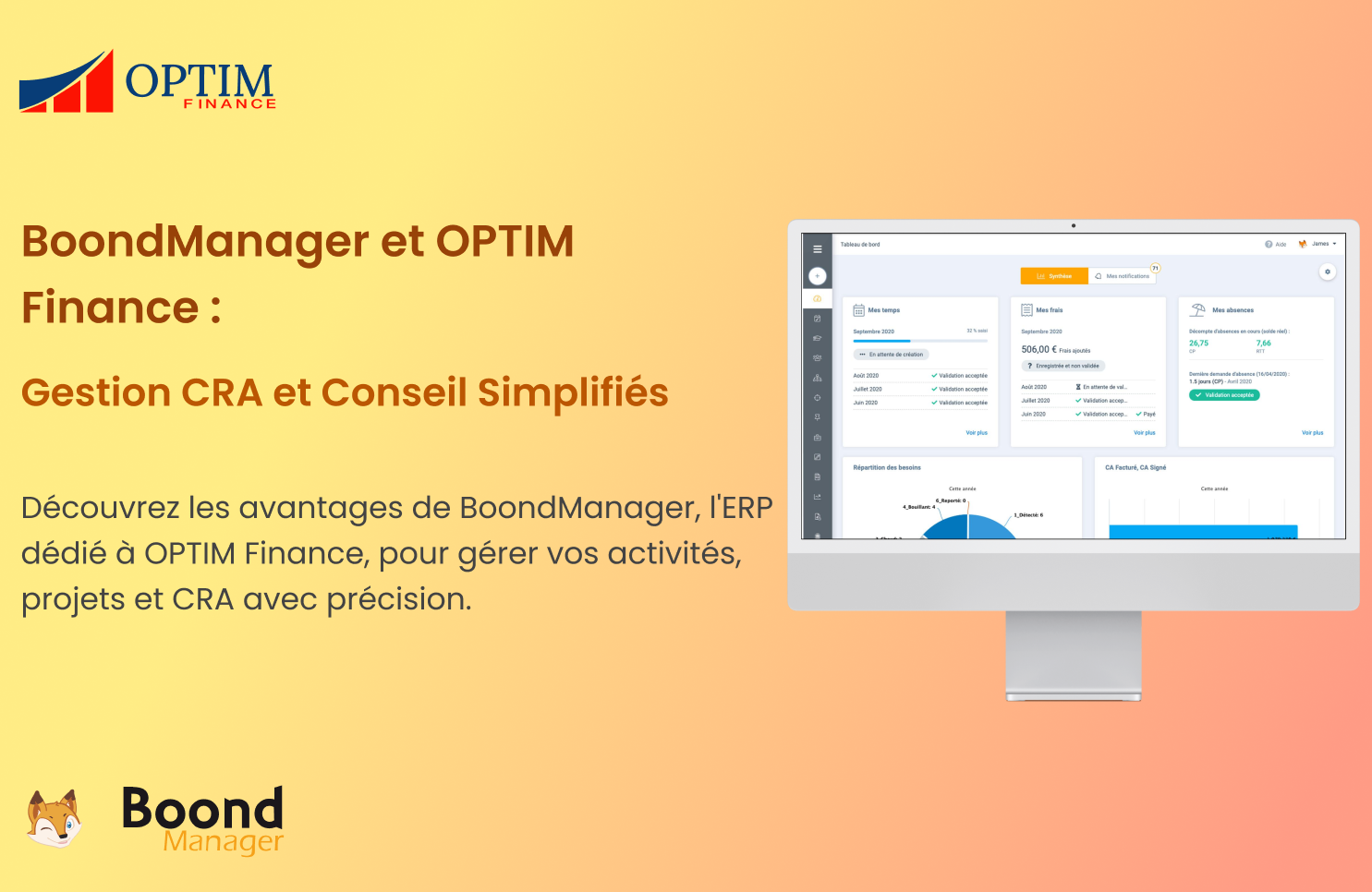
BoondManager un outil utilisé par les équipes OPTIM Finance, vous permettant de gérer au mieux votre activité et d’échanger efficacement
vos besoins. Découvrons ses bienfaits, et son mode d’utilisation
Présentation de l’outil BoondManager:
BoondManager est un ERP métier dédié aux ESN, cabinets de conseil ou d’ingénierie, réalisant des prestations en régie et/ou au forfait. Son objectif est de permettre à une société de piloter son activité de A à Z au sein d’un même outil collaboratif à travers :
La détection des opportunités d’affaires jusqu’au suivi des projets
- La gestion des candidatures jusqu’au suivi opérationnel, administratif et RH de ses intervenants en mission
- La collecte des temps et des notes de frais jusqu’à la génération des factures clients.
Les avantages de BoondManager :
BoondManager offre à ses utilisateurs une panoplie d’avantages qu’OPTIM Finance en profite. Cet outil permet de :
- Structurer le process avec des Template d’actions et d’emails
- Piloter les projets avec précision
- Suivre de près les collaborateurs à travers :
C’est une plateforme qui centralise l’accès à toutes les données importantes des collaborateurs et freelances contrats, entretiens, projets,
indicateurs de performances et de satisfaction… Elle aide à anticiper et suivre les événements clés : Entretiens RG, périodes d’essai,
anniversaires, anciennetés, intercontrats, fins de mission…
- Faciliter la collecte des temps, frais et absences :
Les équipes OPTIM Finance utilise surtout BoondManager pour Faciliter la collecte des temps, frais et absences des consultants d’une
manière rapide et simple avec la reconnaissance OCR des justificatif
- Faire signer directement les CRA des consultants
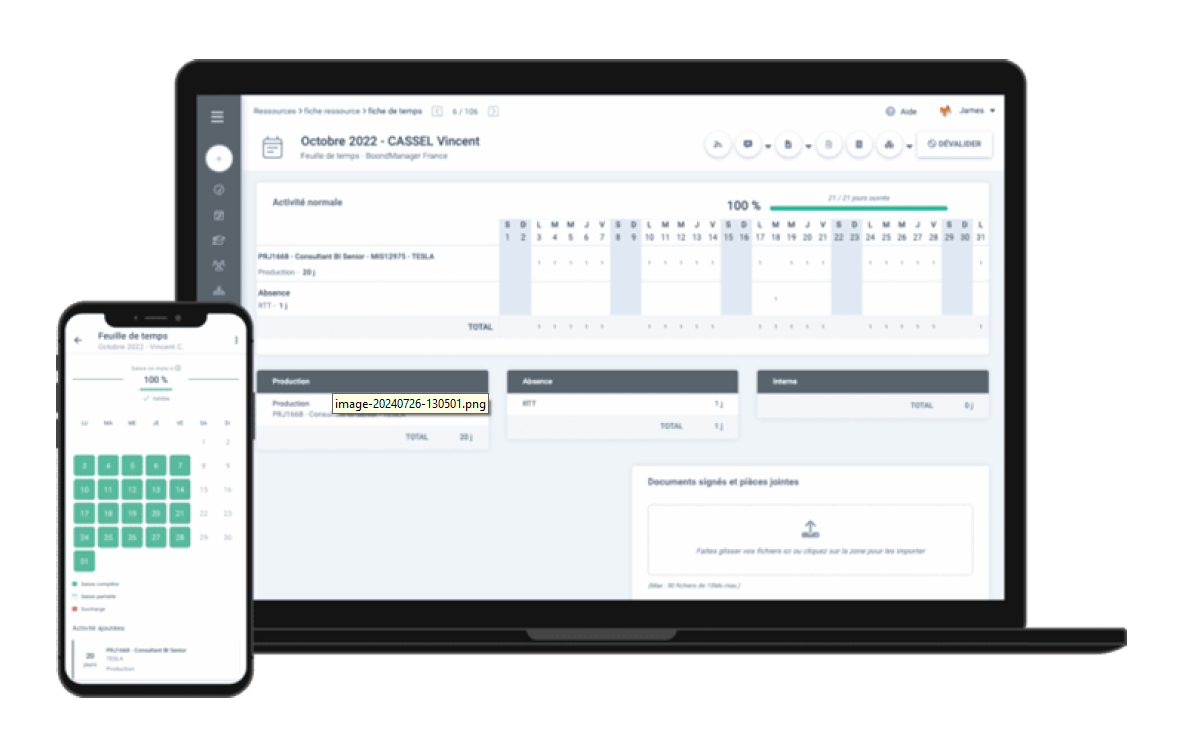
- Générer simplement des fichiers de préparation de la paie
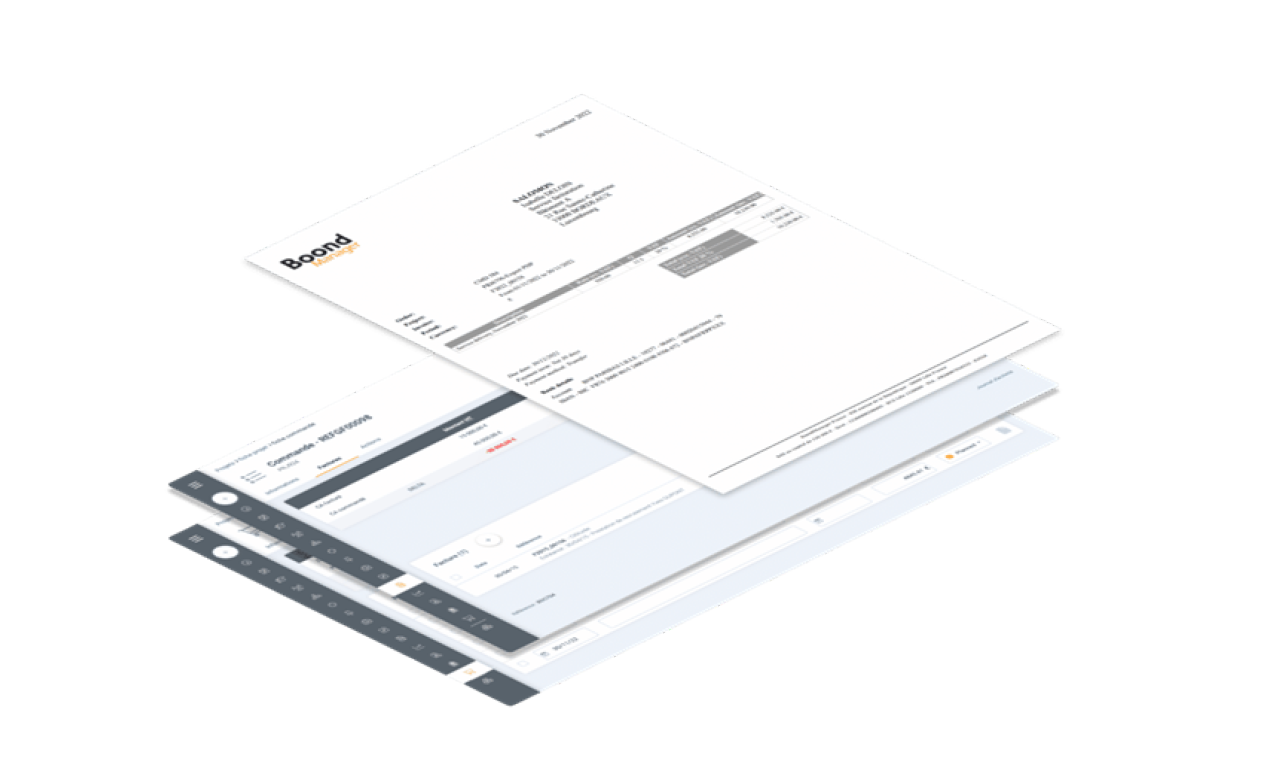
Facturer rapidement et sans erreur l’activité globale
- Facturer l’activité réalisée en quelques clics
- Eviter les ressaisies et les risques d’erreurs
- L’envoi et le suivi des factures en toute simplicité
- Réduire les délais de règlemen
Fonctionnalités de l’outil : Comment renseigner ma feuille de temps ?
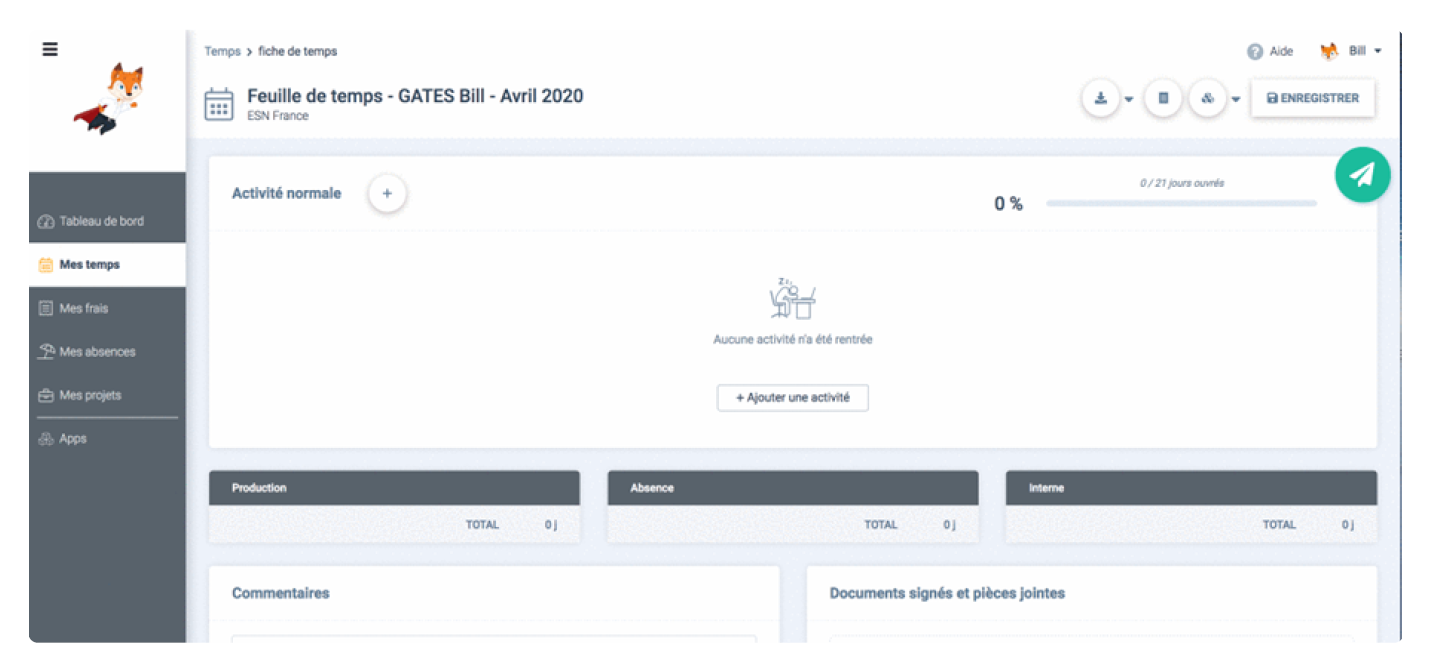
Pour déclarer de l’activité, il faut se rendre dans l’encart ‘’ Mes temps ‘’, puis sélectionner le mois désiré. Puis :
- Cliquer sur le bouton + pour ajouter une ligne
- Les lignes s’ajoutent en haut de tableau pour une meilleur visibilité, les premières lettres de chaque jour sont visibles
- Les lignes d’activité s’affichent en mode lecture et deviennent éditables au clic.
- La barre de progression en haut du tableau vous indique si la totalité des jours ouvrés mensuels ont bien été saisis.
- Pour faciliter votre saisie d’activité chaque jour est plus ou moins coloré en fonction de la quantité globale saisie dans la journée.
- Cliquer sur valider
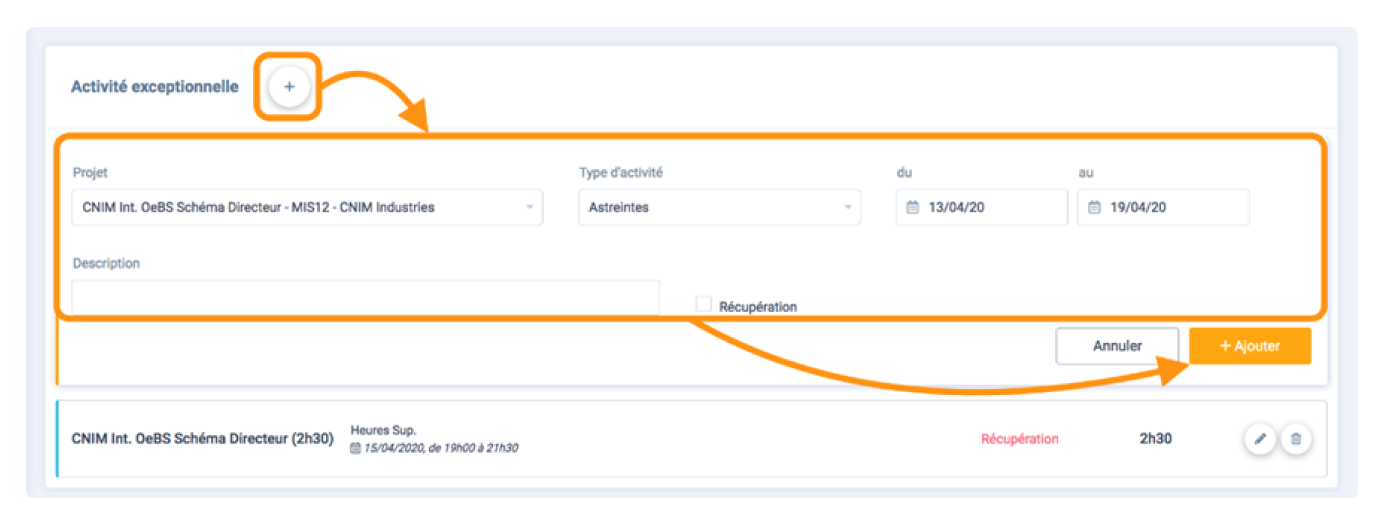
Si vous êtes autorisé à saisir de l’activité exceptionnelle (heure supplémentaires, astreintes…) et que vous êtes affecté à un projet, vous
voyez alors sous votre tableau des temps la possibilité d’ajouter cette activité :
Fonctionnalités de l’outil: Comment faire une demande d’absence ?
Cliquer sur le bouton + pour créer une demande d’absence
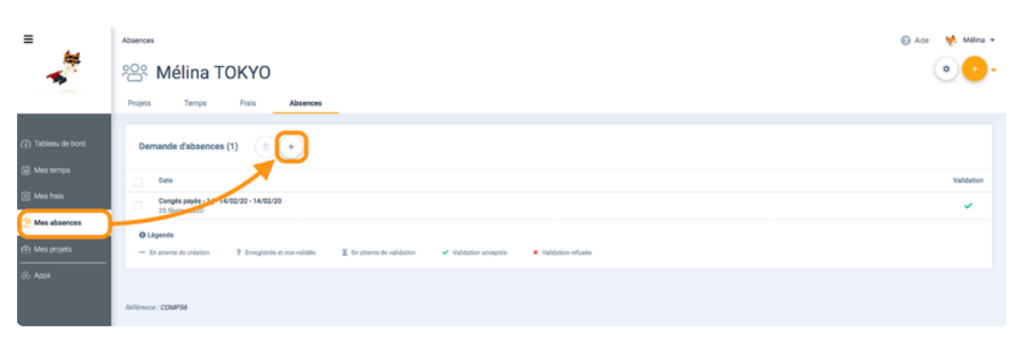
- Cliquer sur le bouton + pour créer une demande d’absence Vous pouvez cliquer à chaque fois sur le bouton + pour ajouter une nouvelle demande d’absence et saisir les jours demandés dans chaque case correspondante du calendrier.
- Vous avez désormais un affichage en vignette sous forme de calendrier indiquant le type et si vous le souhaitez une description rapide de votre demande de congé.
- Vous avez la possibilité de laisser un commentaire
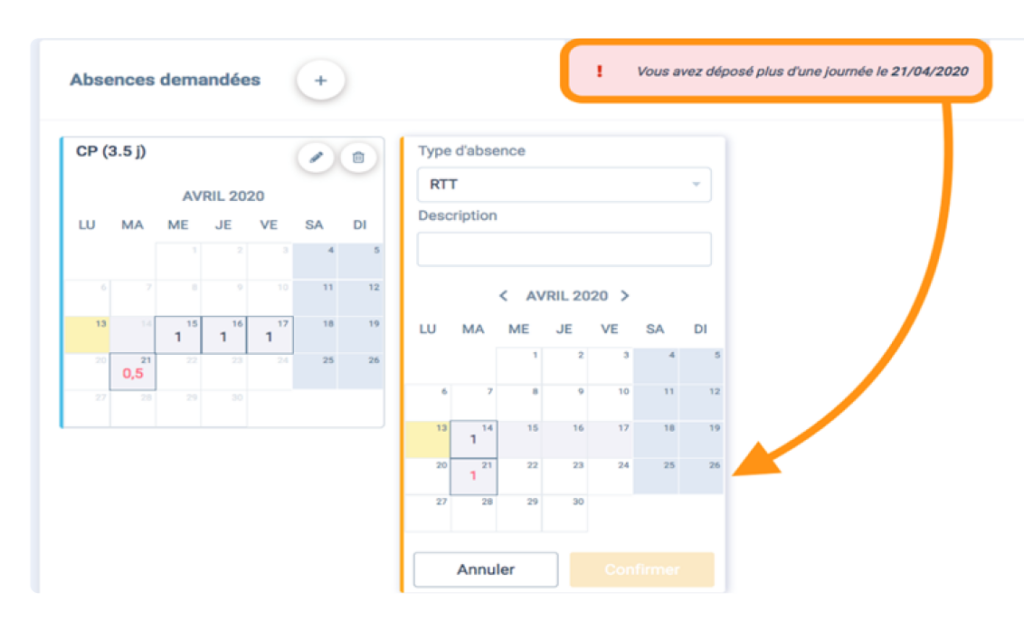
Si une demande d’absence a déjà été faite ou validée, alors la journée s’affiche en gris et il n’est pas possible de saisir dessus. S’il
s’agissait d’une demi-journée et que vous tentez de saisir plus d’une demi-journée sur la partie restante, alors la validation de la vignette est
impossible et vous avez un message d’erreur :
Vous pouvez modifier ou supprimer les vignettes.
Important :La validation des congés reste obligatoire afin que le validateur suivant reçoive une notification et puisse valider à son tour.
A noter !
Lorsqu’une demande d’absence est validée, la feuille de temps de la ressource concernée est automatiquement préremplie. Si par la suite
la ressource modifie les absences préremplies une alerte apparaît sur la feuille de temps « Les absences saisies ne correspondent pas à
vos demandes d’absences validées ! ».
Le pré-remplissage de la feuille de temps fonctionne après la validation d’une demande d’absence uniquement si la feuille de temps n’a pas
encore été créée dans l’outil. Si la feuille de temps a déjà été créée et que la ressource n’a pas inscrit ses absences, une alerte s’affiche
alors à l’écran « Les absences saisies ne correspondent pas à vos demandes d’absences validées ! »
Fonctionnalités de l’outil : Comment renseigner mes notes de frais?
- Cliquer sur le mois pour lequel vous souhaitez déclarer la note de frais
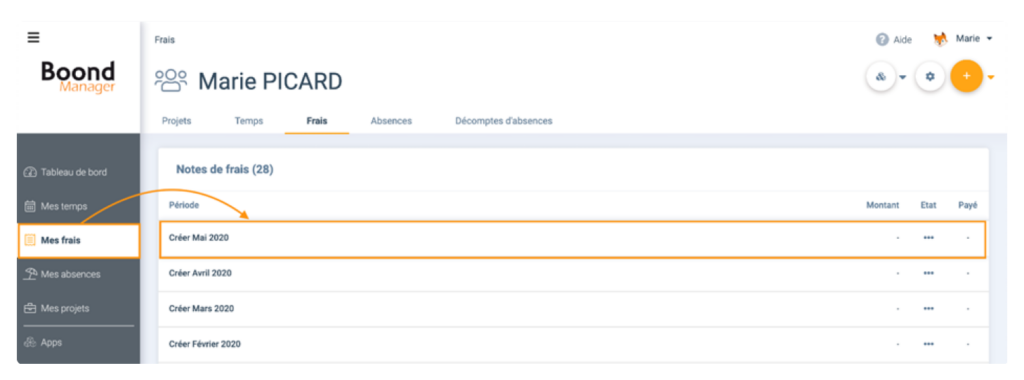
- Renseignez votre note de frais
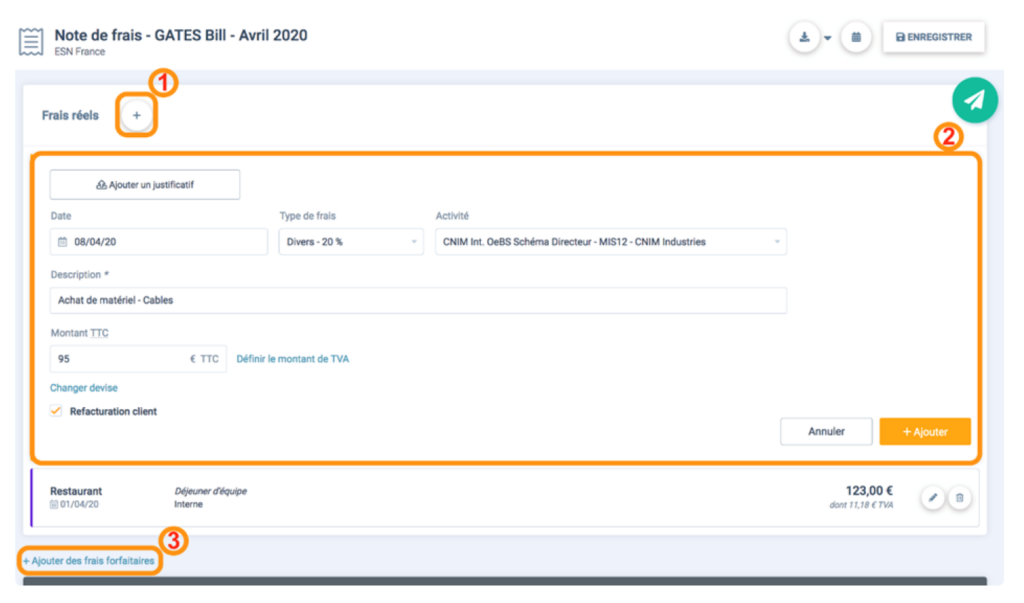
- Bouton + pour créer une ligne de frais : avec ou sans justificatif
- Décrire la vignette de frais à laquelle vous pouvez ajouter un justificatif à la dépense réalisée
- Ajouter vos frais forfaitaires
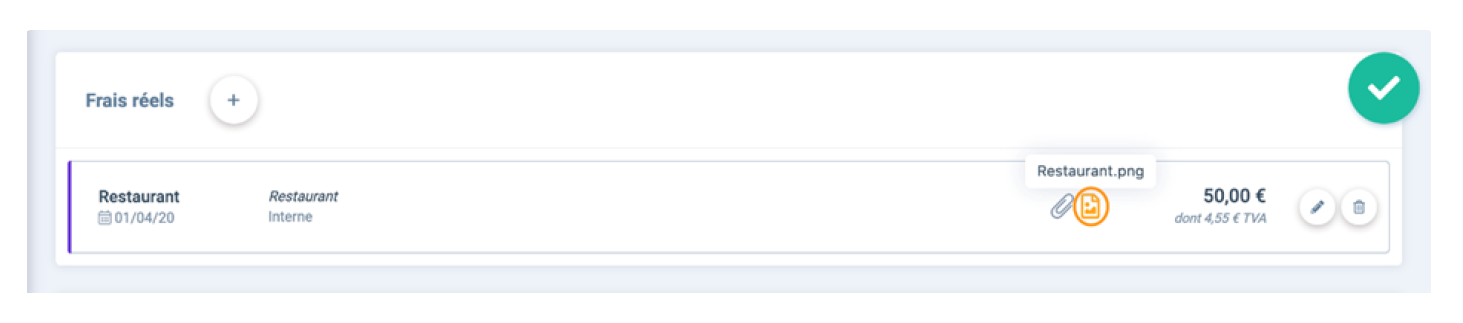
Vous avez la possibilité d’y associer un justificatif. Cela vous permettra d’effectuer un suivi et une vérification simplifiée. En effet, lors de la
validation de la note de frais, une icône s’affichera en face du frais renseigné pour vous indiquer qu’un justificatif est joint
Une fois que les frais réels et forfaitaires sont saisis vous avez la vue synthétique suivante :
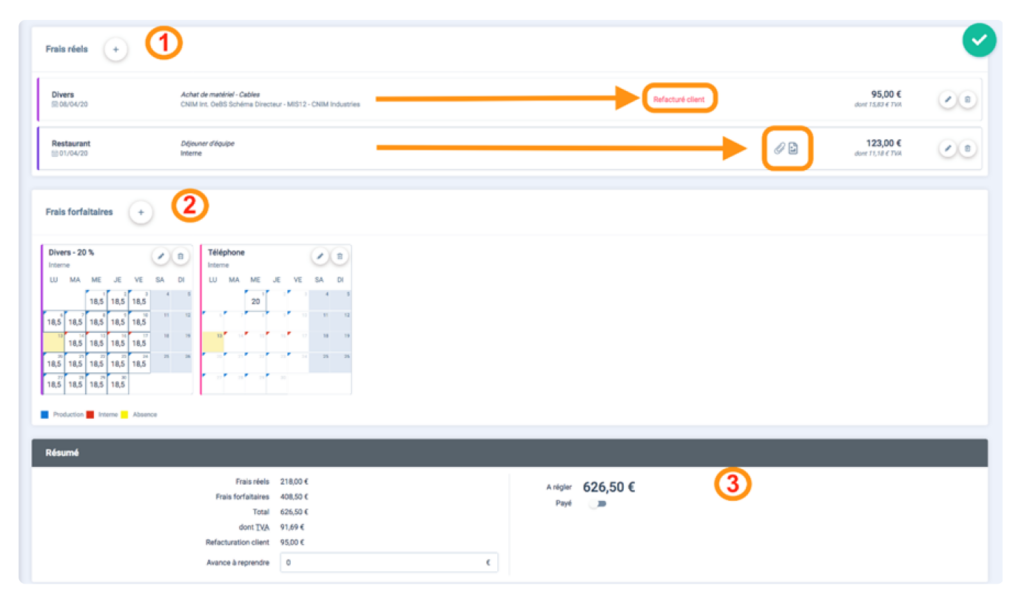
- Vous retrouvez les vignettes de vis différents frais avec l’indication de s’ils sont à refacturer ou non et s’il y a bien le justificatif joint ou non.
La modification ou la suppression sont toujours possibles grâce aux boutons au bout de ligne
- Vous retrouvez les vignettes sous forme de calendrier avec les frais forfaitaires établis dans le contrat du collaborateur ou configurés dans sa prestation
Vous pouvez modifier ou supprimer les vignette
3.Enfin, vous retrouvez le résumé des frais réels et forfaitaires
- Une fois les notes de frais sont bien renseignées, vous avez la possibilité de :
Enregistrer les frais si vous souhaitez conserver les données qualifiées et apporter des ajouts supplémentaires ultérieurement
Valider les frais pour envoyer une alerte par email à votre ‘’validateur ‘’. Une fois que le validateur aura validé votre note de frais, vous ne
pourrez plus modifier les données.
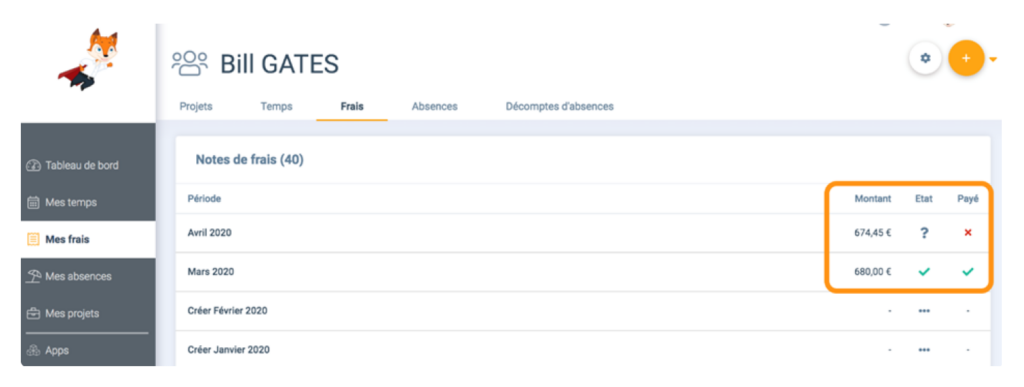
Dans la vue synthétique de l’ensemble des notes de frais, vous retrouvez le montant total de la note de frais et les indications habituelles de
validation et paiement.
Contactez-nous :
Vous êtes un consultant freelancer, OPTIM Finance met à votre disposition tout ce qu’il vaut faut pour optimiser votre carrière et gérer au
mieux vos revenus.